1 はじめに
MLflow2.7の新機能として、Prompt Engineering UIが導入されました。このUIを使用することで、コードを書くことなく、様々なLLM(Large Language Model)を試すことができます。この記事では、Prompt Engineering UIの基本的な使用方法と、MLflowとの統合方法について紹介します。
1.1 MLflowとの統合
MLflow 2.7には、Prompt Engineering UIが新機能として追加されました。これにより、UI上でプロンプトエンジニアリングの基本手順を実行できます。AI Gatewayを作成し、MLflow Tracking Serverに接続することで、Prompt Engineering UIを利用できます。
2 利用方法
2.1 AI Gatewayの起動
事前にOPENAIのAPIキーを取得しておく必要があります。
AI Gatewayについての詳細はこちらの記事を参考にしてください。
export OPENAI_API_KEY = <OPENAI_API_KEY>
mlflow gateway start --config-path config.yaml --port 7000
2.2 MLflow Tracking Serverの起動
AI GatewayをMLflow Tracking Serverに接続します。
export MLFLOW_GATEWAY_URI="http://localhost:7000"
mlflow server --port 5000
2.3 Prompt Engineering UIへのアクセス
ブラウザでhttp://localhost:7000にアクセスし、Prompt Engineering UIを開きます。
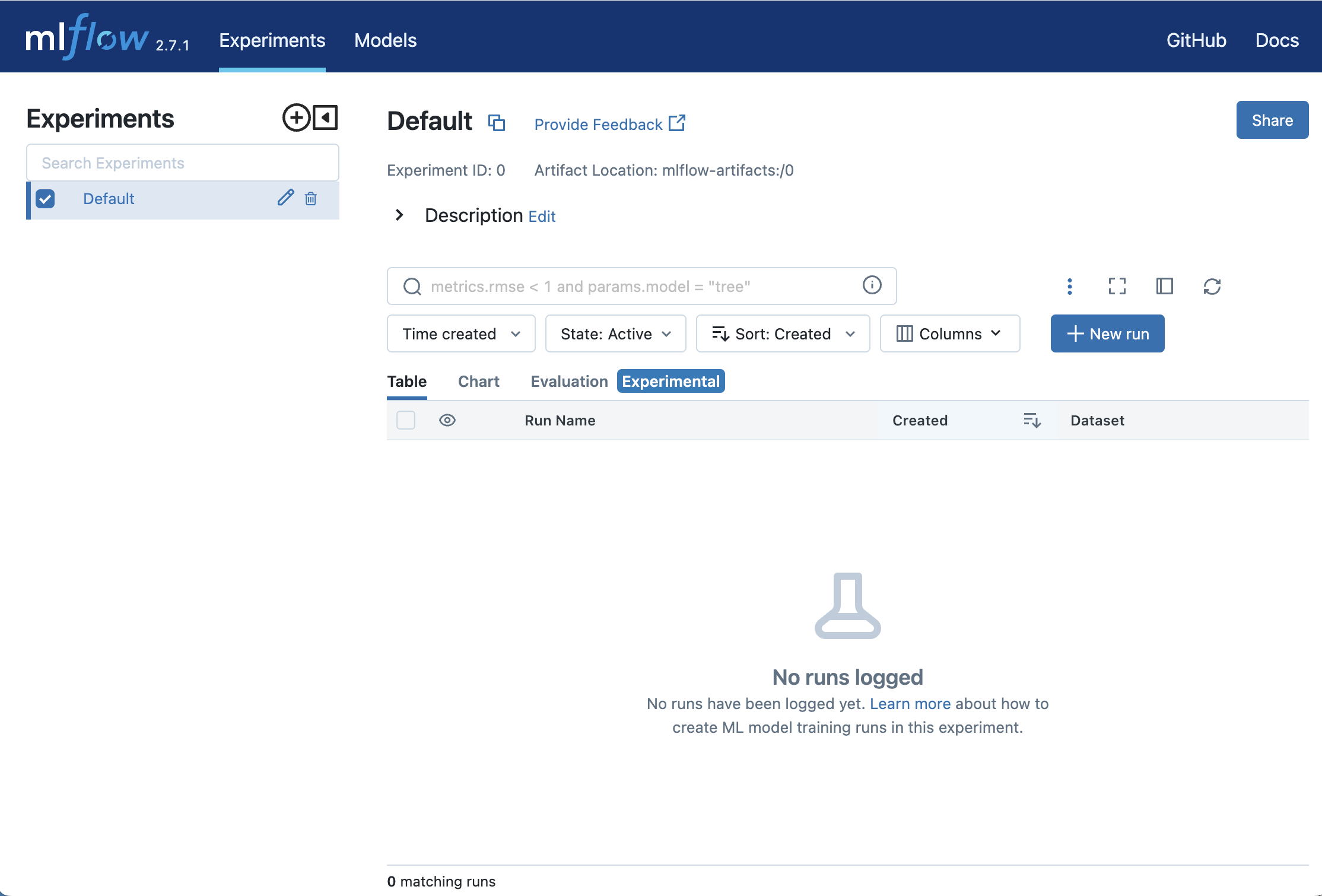
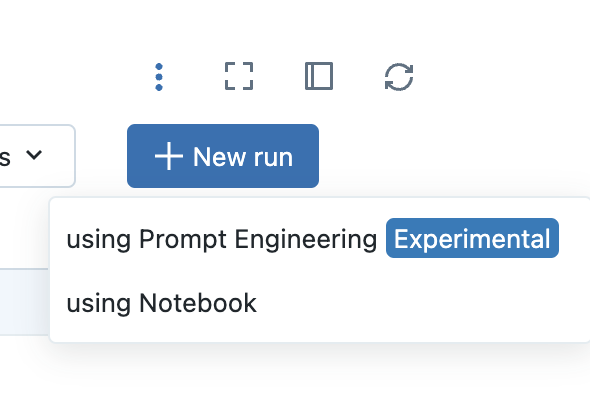
2.4 MLflow Experimentの開始
Prompt Engineering UIからNew Runをクリックし、using Prompt Engineeringを選択します。
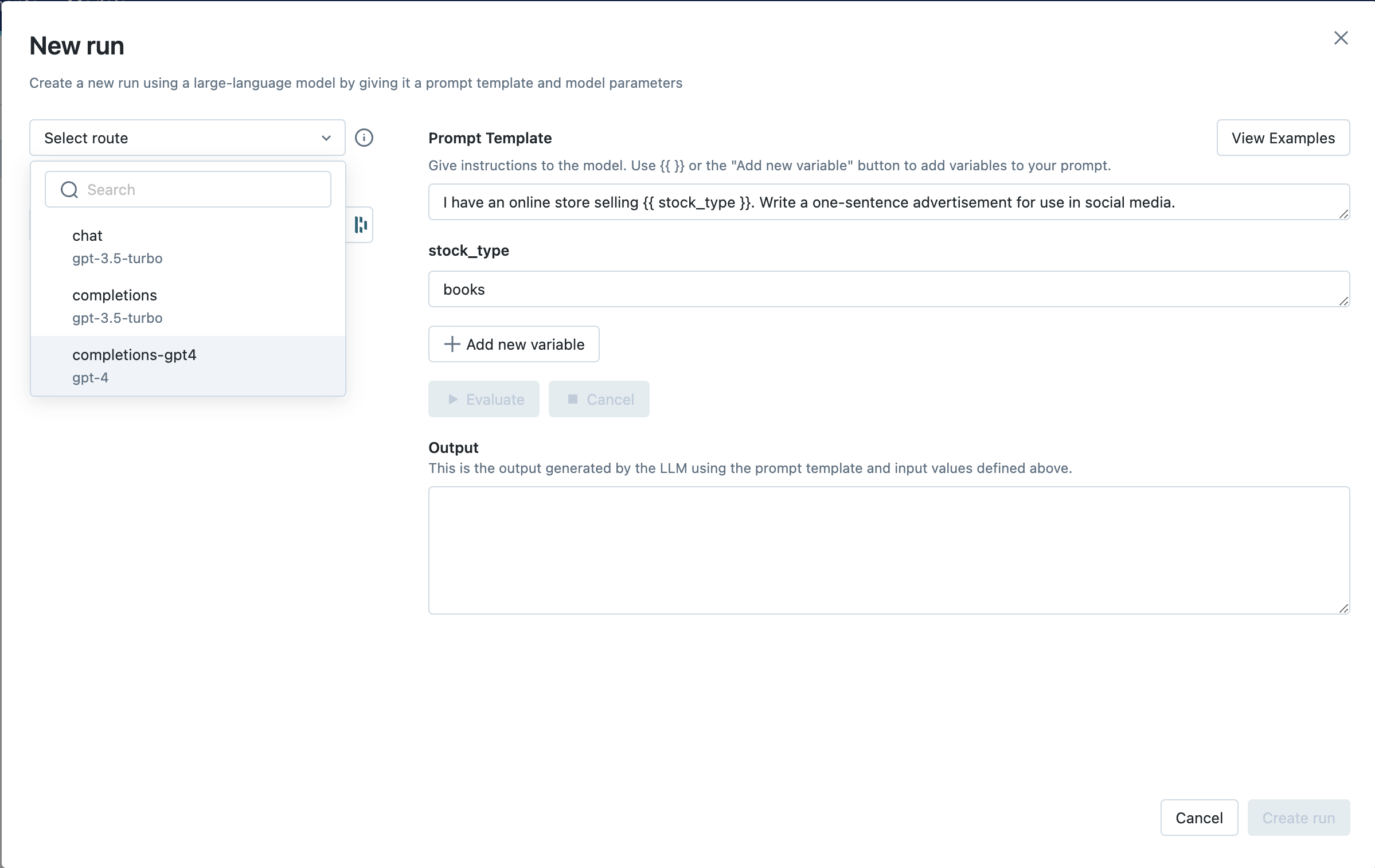
2.5 プロンプトテンプレートの作成
Prompt Engineering Playgroundが開くので、プロンプトテンプレートを作成します。 今回は、英語のデフォルトのプロンプトとその日本語版を試しました。
2.6 評価
Evaluateをクリックします。
2.7 実行
問題なければ実行をクリックします。 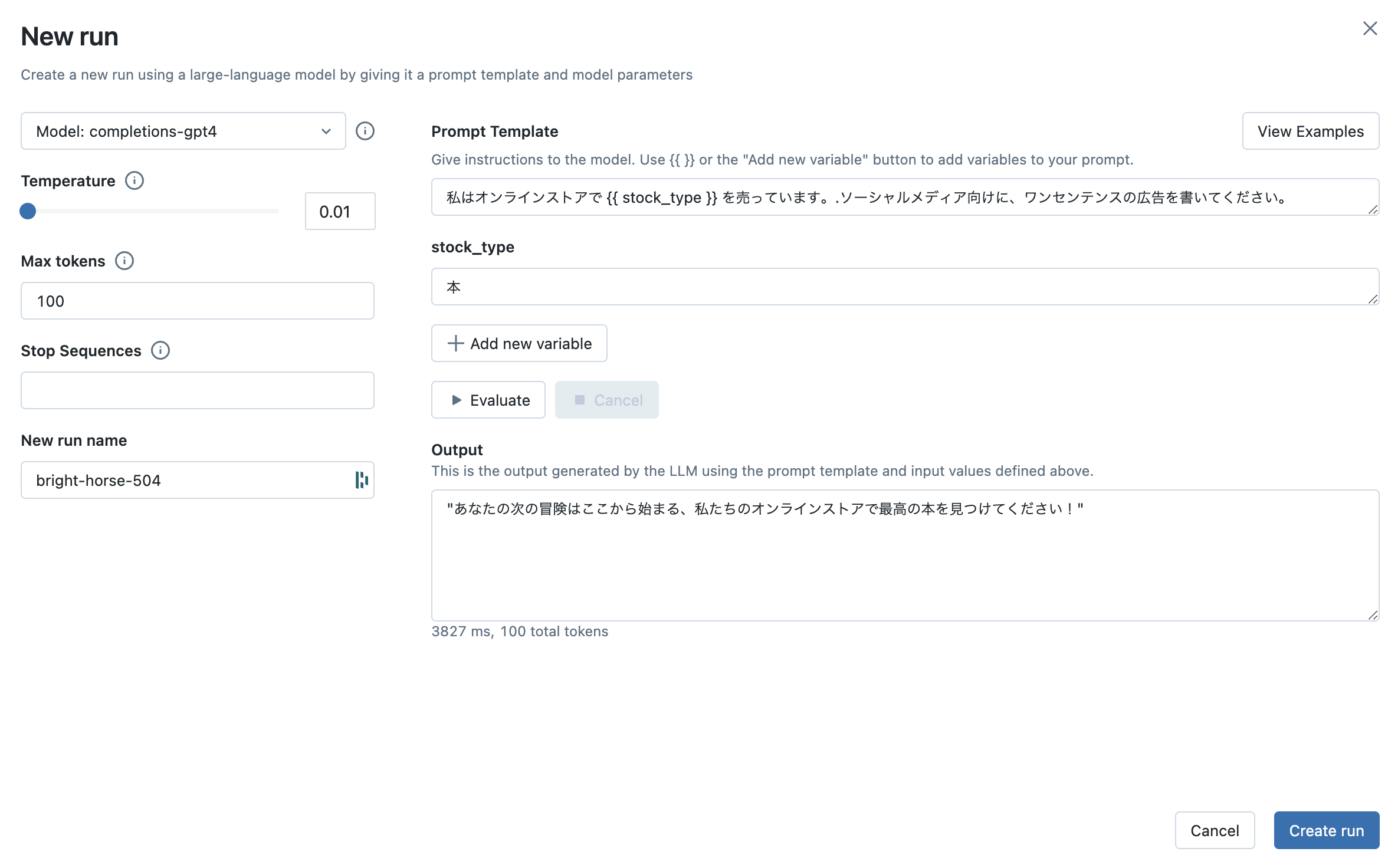
2.8 一覧
実験の一覧が確認できます。 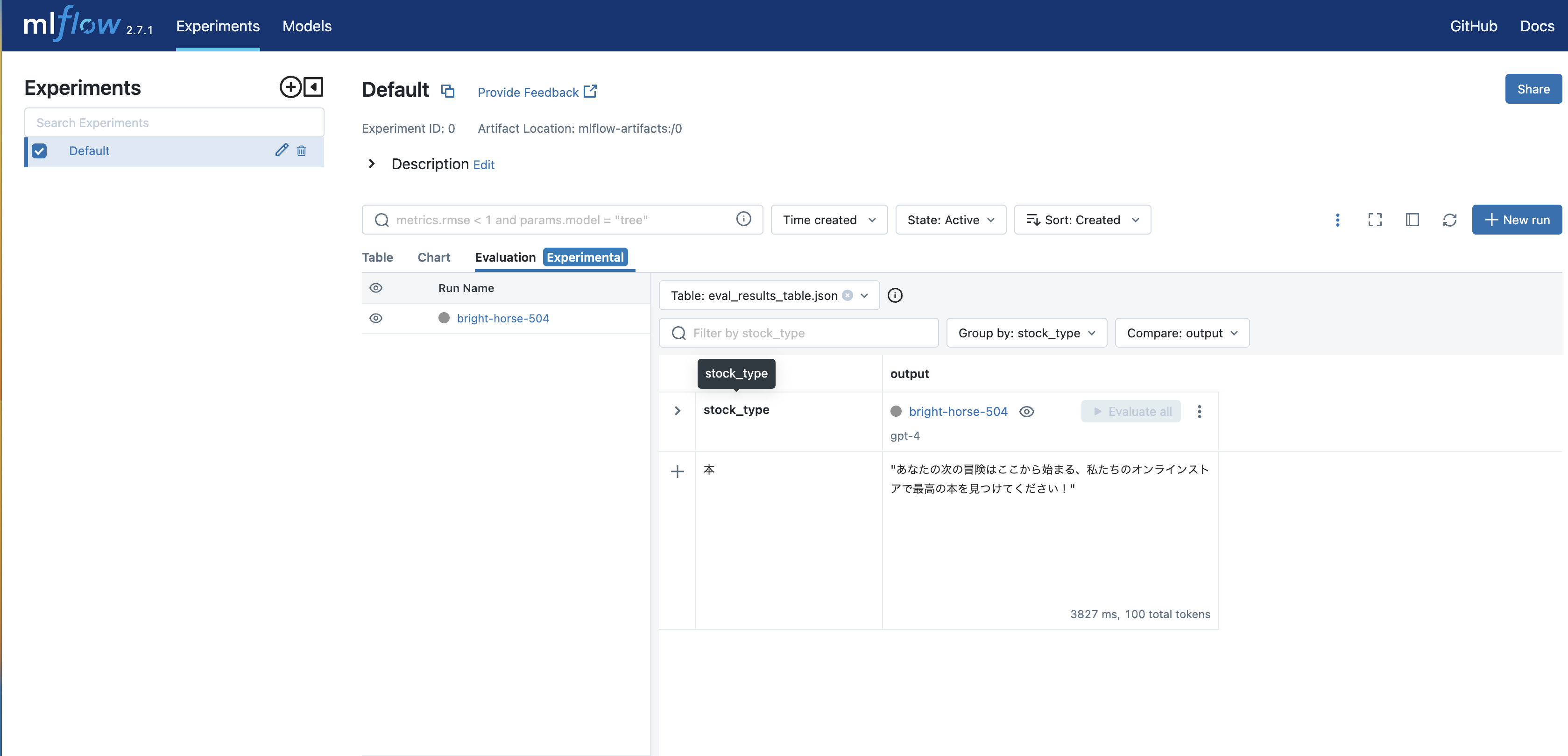
2.9 詳細
詳細ページで、実験に利用したパラメータやモデルが確認できます。 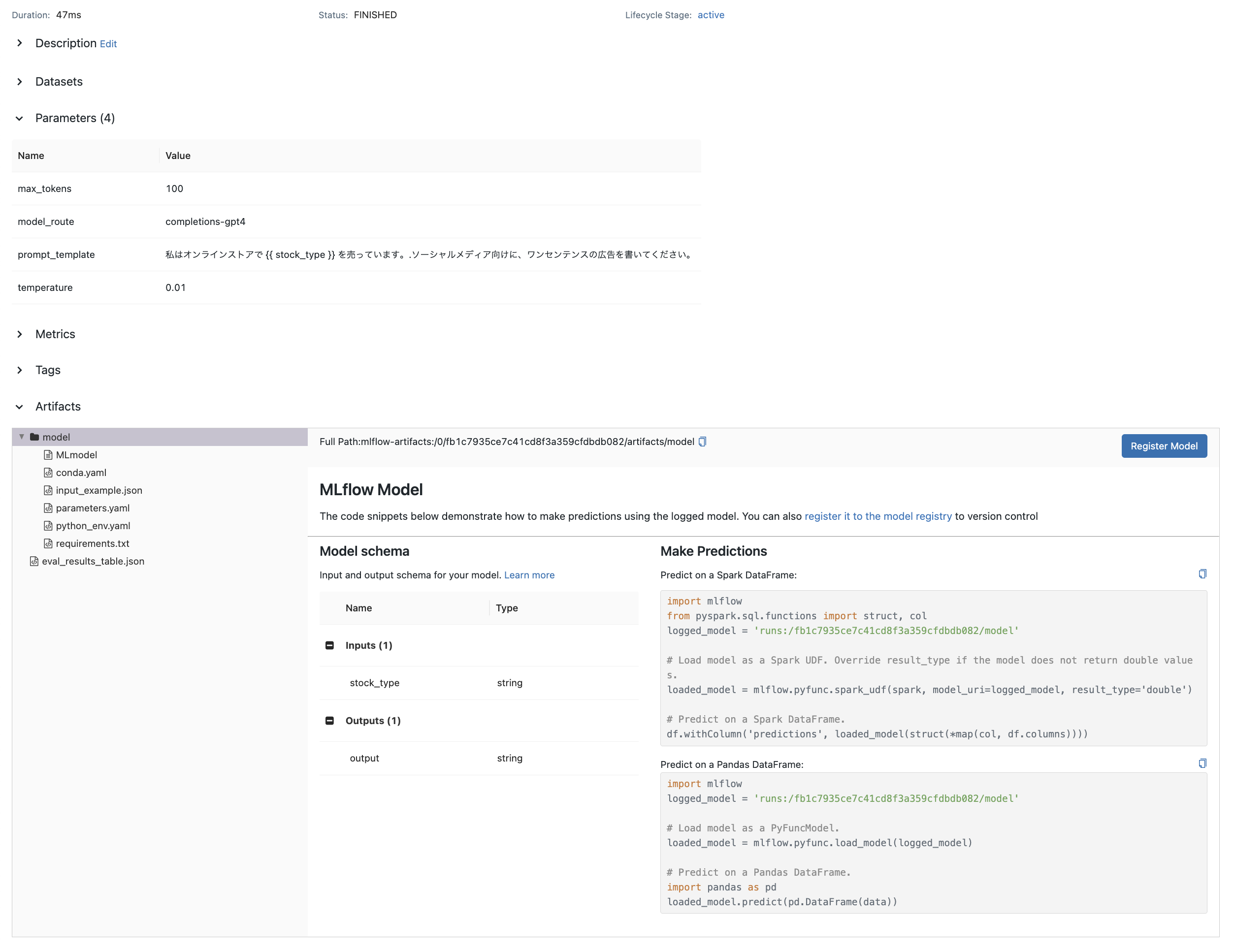
3 まとめ
この記事では、MLflow 2.7の新機能であるPrompt Engineering UIの利用方法と、そのMLflowとの統合方法について解説しました。Prompt Engineering UIを用いることで、ユーザーはコーディングすることなく、様々なLLMを直観的に試すことができます。これにより、開発者やデータサイエンティストは、コードの変更なしに異なるプロンプトやパラメータを素早く試すことができます。
さらに、MLflowにより作成したモデルをサービングすることで、オンライン推論も可能となります。これにより、リアルタイムでのモデルの性能評価や、新しいデータに対するモデルの反応を確認できます。機会があればサービングについても試してみたいです。